QUIET LIBRARY · HOW TO USE
화면으로 따라 하는 Quiet Library 사용법
처음 방문한 화면부터 시간 선택, 집중 중 조작, 공부 기록까지 실제 서비스 화면으로 안내합니다. 화면은 2026년 10월 25일 버전이며 기록표에 보이는 내용은 설명용 가상 예시입니다.
1. 분위기를 고르고 시간을 설정합니다
첫 화면에서 Dark 또는 Light를 선택한 뒤 ‘도서관 입장하기’를 누릅니다. 시간 입력란에 1~180분을 직접 넣거나 30·60·90분 버튼을 선택할 수 있습니다. 기본값은 25분이며, 각 시간별 가이드의 시작 버튼은 해당 시간이 선택된 설정 화면으로 연결됩니다.
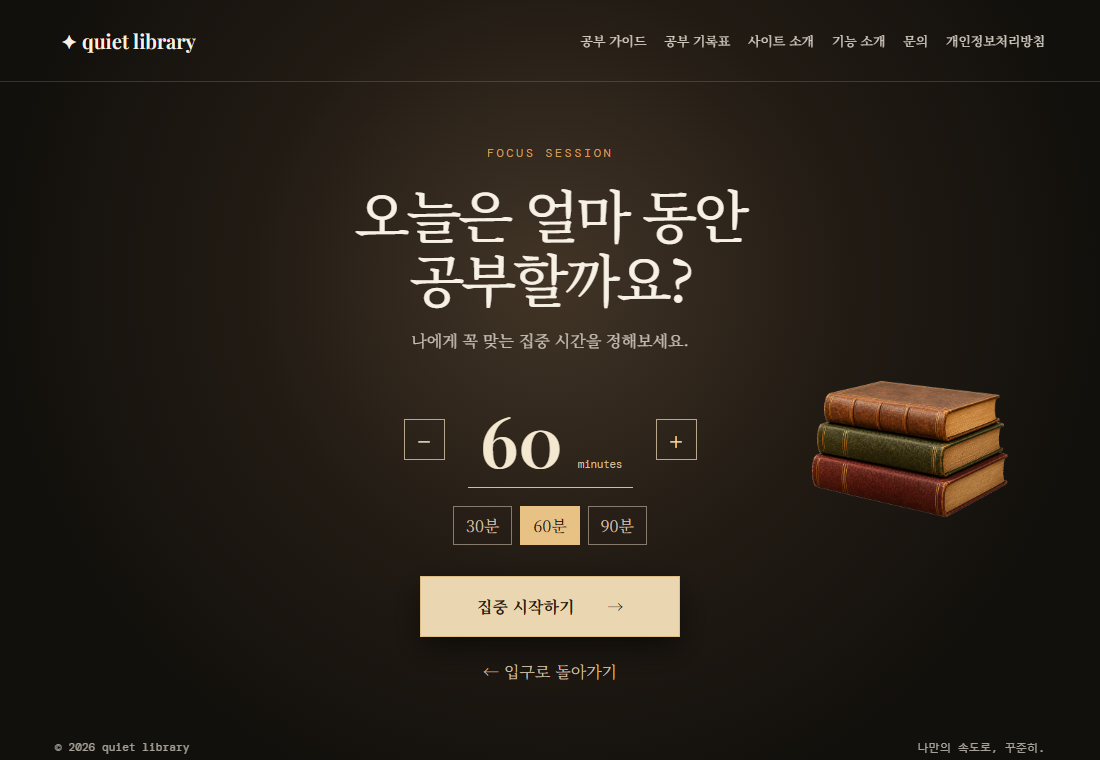
30분으로 열기 · 60분으로 열기 · 90분으로 열기
구간별 준비·풀이·회상 시간은 공부 가이드에서 제안하는 계획입니다. 타이머가 이 구간을 자동 분리하거나 구간마다 소리를 내지는 않습니다.
2. 소리를 조절하고 필요하면 잠시 멈춥니다
집중을 시작하면 남은 시간이 표시되고 필기소리가 재생됩니다. 기본 음량은 50%이며, 슬라이더로 조절하거나 ‘필기소리’를 눌러 끌 수 있습니다. 이 음량 비율은 기기의 실제 소리 크기나 청력 안전 기준을 뜻하지 않습니다.
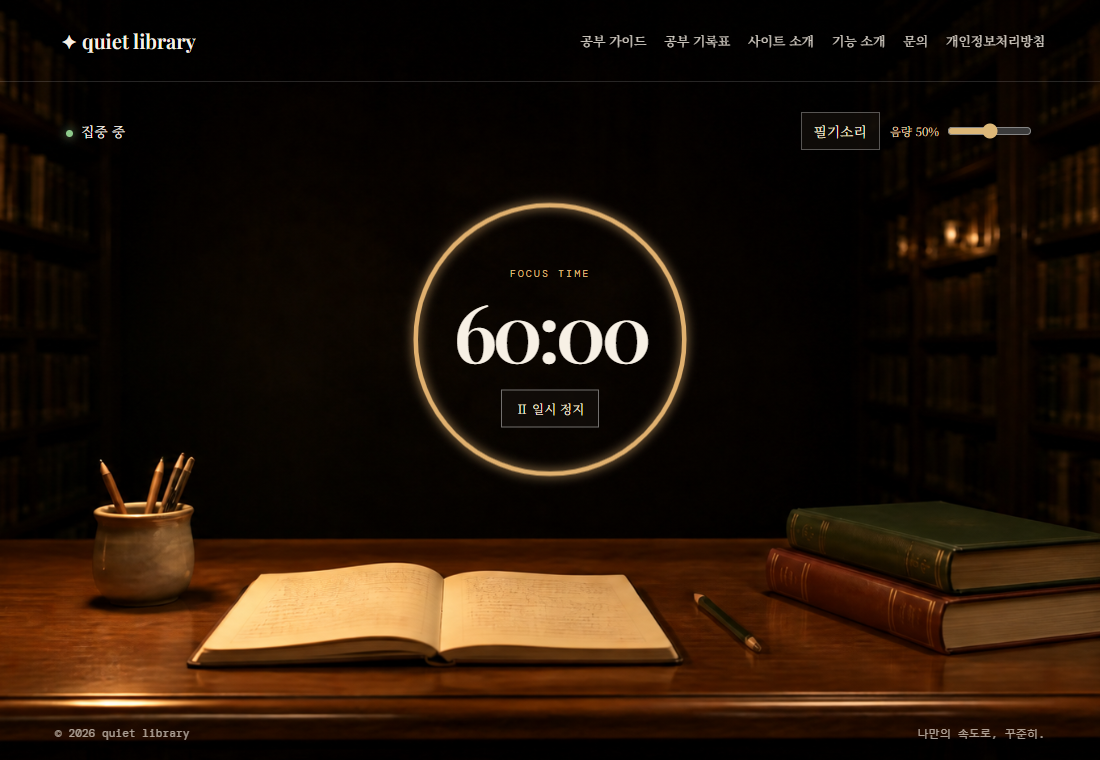
‘일시 정지’를 누르면 ‘잠시 쉬는 중’으로 바뀌고 ‘다시 시작’으로 이어갈 수 있습니다. ‘메인 화면으로’를 선택하면 현재 세션을 종료합니다. 페이지를 닫거나 새로고침하면 진행 중인 세션을 복원하지 않으므로, 계속 이어갈 때는 같은 화면에서 일시정지·재개를 사용하세요.
음원은 운영자가 저작권을 보유한 MP3 파일을 사이트에서 직접 재생합니다. 음원이 끝나면 반복되며, 메인으로 돌아가거나 세션이 완료되면 멈춥니다.
3. 완료한 결과를 기록표에 직접 남깁니다
세션이 완료되면 축하 화면이 나타납니다. 같은 탭에서 다시 타이머를 준비하거나 7일 집중 기록표를 열어 날짜, 설정 시간, 과목·목표, 실제 결과, 집중 상태, 방해 요소·다음 행동을 입력합니다. 타이머의 완료 내역이 기록표에 자동으로 옮겨지지는 않습니다.
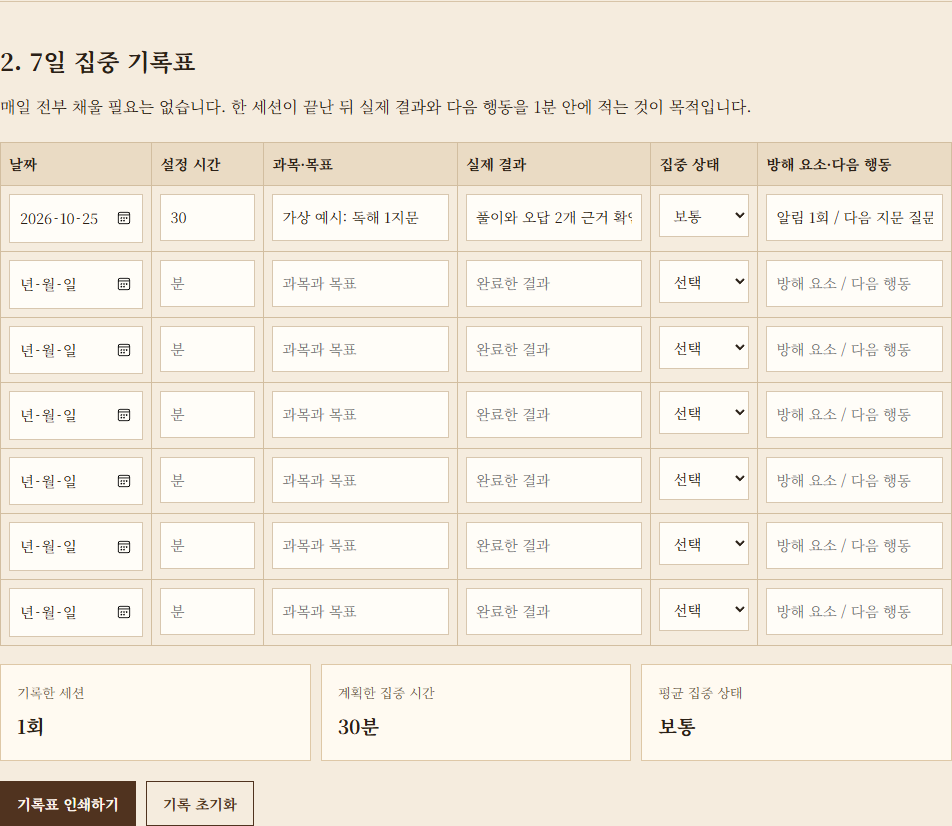
예를 들어 ‘독해 2지문’을 계획했지만 ‘1지문과 오답 2개 확인’까지 했다면 두 항목을 구분해 적습니다. 다음 행동에는 ‘남은 지문 질문부터 읽기’처럼 바로 시작할 위치를 남깁니다. 이 문장은 작성 방법을 보여 주는 가상 예시입니다.
기록표의 합계는 입력한 설정 시간을 더한 값입니다. 실제 공부 시간을 자동 측정하거나 집중 상태를 자동 평가하는 기능은 아닙니다. 예시 기록을 다음 계획에 반영하는 방법도 함께 확인하세요.
4. 저장되는 정보와 기기별 사용 범위를 확인하세요
기록은 현재 브라우저의 저장 공간에 보관되며 서버로 전송되거나 다른 기기에 동기화되지 않습니다. 브라우저 데이터 삭제, 비공개 모드 종료 등으로 기록이 사라질 수 있습니다. 보관이 필요하면 ‘기록표 인쇄하기’를 통해 종이나 PDF로 남기세요. ‘기록 초기화’는 현재 브라우저의 계획과 7일 기록을 지웁니다.
모바일 상단의 ‘메뉴’를 누르면 공부 가이드·기록표·소개·문의·개인정보 안내로 이동할 수 있습니다. 집중 화면과 완료 화면, 개인 기록표에서는 광고 코드를 불러오지 않습니다.
현재 버전은 기기 잠금이나 절전 상태에서 카운트다운·소리 재생이 계속되는 것을 보장하지 않습니다. 중요한 시험 시간을 관리하는 유일한 도구로 사용하기보다 기기 상태를 확인하고, 문제가 생기면 사용 기기와 발생 과정을 알려주세요.